
Ana Sayfa / Nasıl çalışır
Nasıl çalışır
Fotoğraftan albüme, adım adım.
Fotoğraflarınızı yüklersiniz, sistem sayfaları dizer. Beğenmediğiniz yeri editörde değiştirir, kapağı yazar, siparişi verirsiniz. Aşağıda her adım ekran görüntüsüyle anlatılıyor.
Fotoğrafları yükle
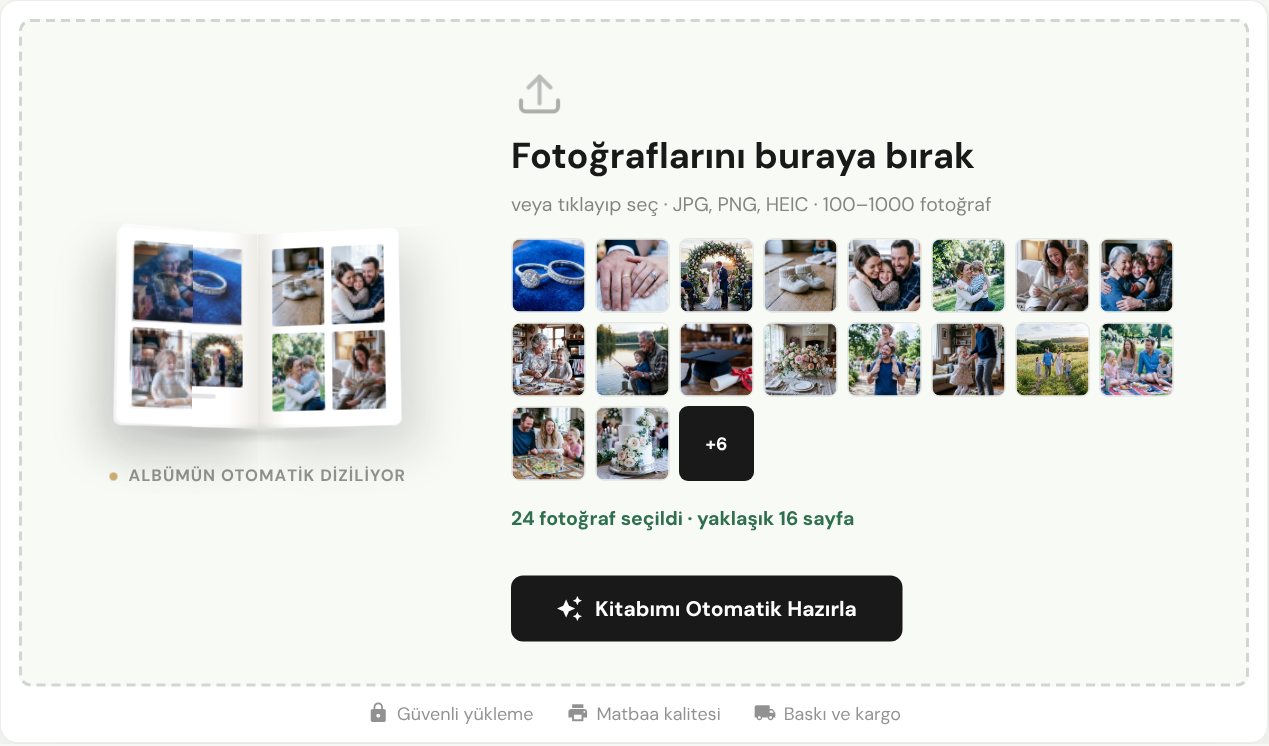
Ana sayfadaki yükleme alanına fotoğraflarınızı sürükleyip bırakın ya da alana tıklayıp bilgisayarınızdan, telefonunuzdan seçin. Birden fazla fotoğrafı aynı anda seçebilirsiniz.
- JPG, PNG ve HEIC dosyaları kabul edilir; tek seferde 1000 fotoğrafa kadar yükleyebilirsiniz.
- Seçtikleriniz küçük kareler halinde görünür, altında kaç fotoğraf seçildiği ve yaklaşık sayfa sayısı yazar.
- Kitabımı Otomatik Hazırla düğmesine basın; albüm birkaç saniyede dizilir ve editör açılır.
Editörü tanı
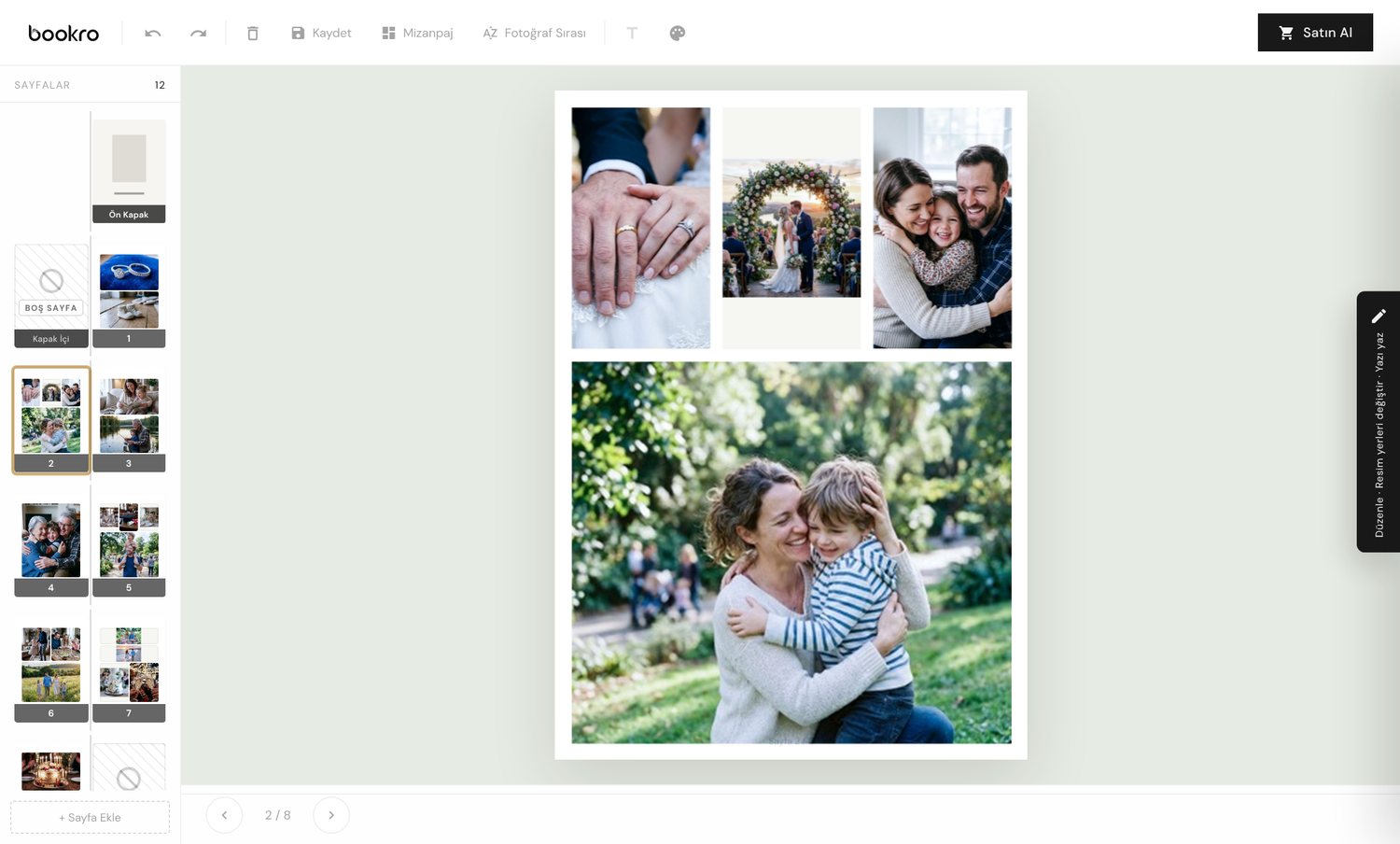
Editör üç bölümden oluşur. Fotoğraflarınız sayfalara yerleştirilmiş olarak gelir; hiçbir şeye dokunmadan da sipariş verebilirsiniz.
- Sol sütun: albümün tüm sayfaları. Bir sayfaya tıklayınca ortada açılır. En alttaki + Sayfa Ekle yeni sayfa ekler.
- Orta alan: seçili sayfa. Alttaki oklarla önceki ve sonraki sayfaya geçersiniz.
- Üst çubuk: geri al, ileri al, sil, Kaydet, Mizanpaj, Fotoğraf Sırası, fotoğrafın altına yazı ekleme (T) ve sayfa rengi.
- Sağ kenardaki Düzenle sekmesi: fotoğraf değiştirme, başka sayfaya taşıma ve yazı ekleme işlemlerini açar.
- Boş sayfa yazan çizgili sayfalar kapağın iç yüzleridir; buralara baskı yapılmaz.
Fotoğrafların yerini değiştir
Fotoğrafların albümdeki sırasını Fotoğraf Sırası panelinden değiştirirsiniz.
- Üst çubuktaki Fotoğraf Sırası düğmesine basın. Altta tüm fotoğraflar numaralı bir şerit halinde açılır.
- Bir fotoğrafı tutup sürükleyin. İki fotoğrafın arasına geldiğinizde altın renkli bir çizgi belirir; bıraktığınızda fotoğraf o araya girer.
- Birkaç fotoğrafı birlikte taşımak için önce tıklayarak seçin (iki, üç ya da daha fazla), sonra seçililerden birini sürükleyin. Çizginin üstünde kaç fotoğraf taşıdığınız yazar.
- Sıralamayı Uygula düğmesine basın; sayfalar yeni sıraya göre yeniden dizilir.
- İsim Sırası dosya adına göre, Yükleme Sırası yüklediğiniz sıraya göre tek tıkla dizer.

Tek bir fotoğrafla işlem yapmak
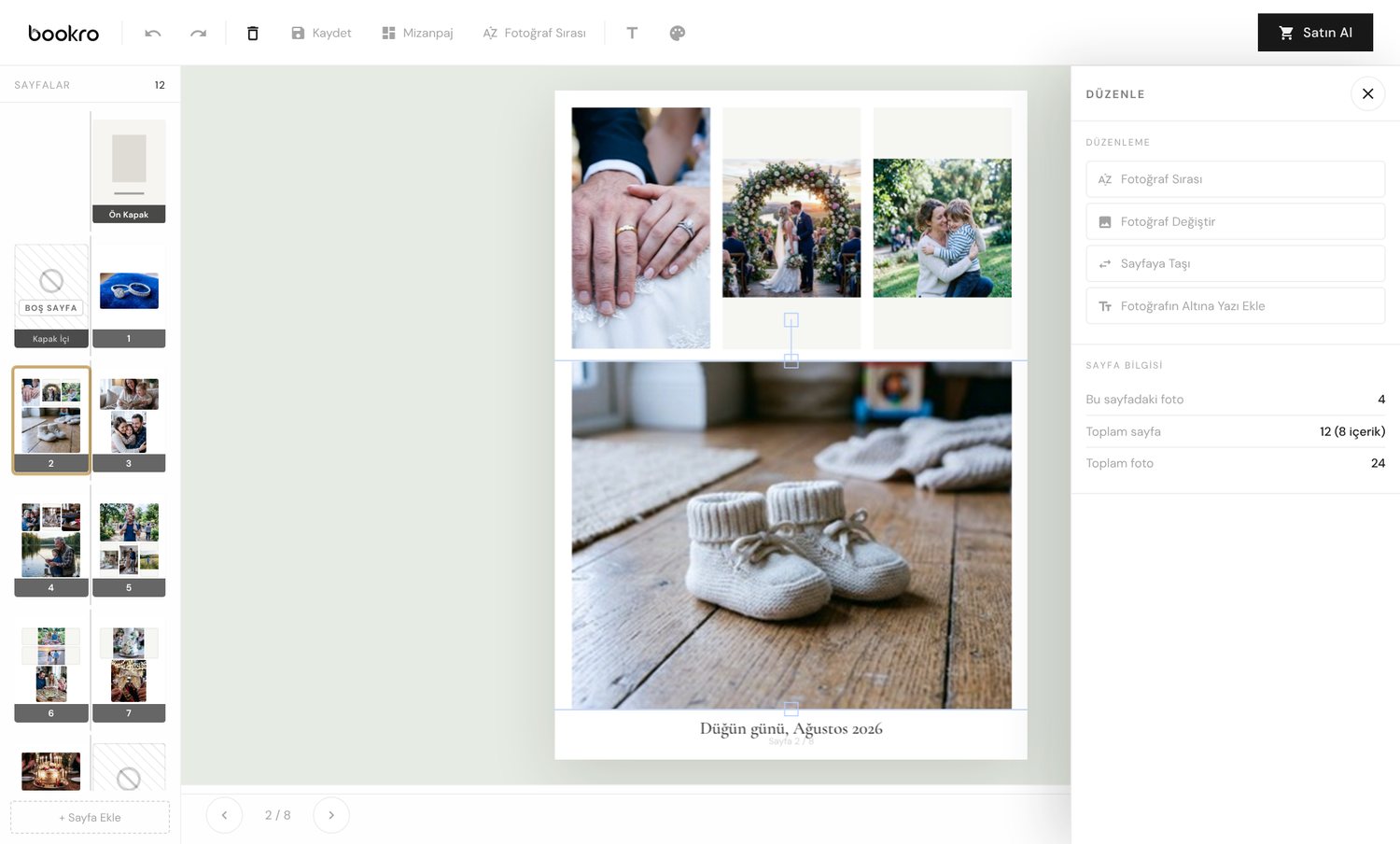
Sayfadaki fotoğrafa bir kez tıklayın; çevresinde mavi tutamaçlar belirir. Sağ kenardaki Düzenle sekmesine basınca şu seçenekler açılır:
- Fotoğraf Değiştir: seçili fotoğrafın yerine cihazınızdan yeni bir fotoğraf koyar.
- Sayfaya Taşı: fotoğrafı başka bir sayfaya gönderir. Sol sütunda sayfanın altında yazan numarayı girin. Hedef sayfada boş yer yoksa oradaki ilk fotoğrafla yer değiştirir.
- Kadrajı ayarlamak: seçili fotoğrafı sürükleyerek kaydırabilir, köşesinden tutup büyütebilirsiniz.
- Silmek: fotoğraf seçiliyken üst çubuktaki çöp kutusuna basın.
Bu düğmeler yalnızca bir fotoğraf seçiliyken çalışır.
Fotoğrafın altına yazı yazmak
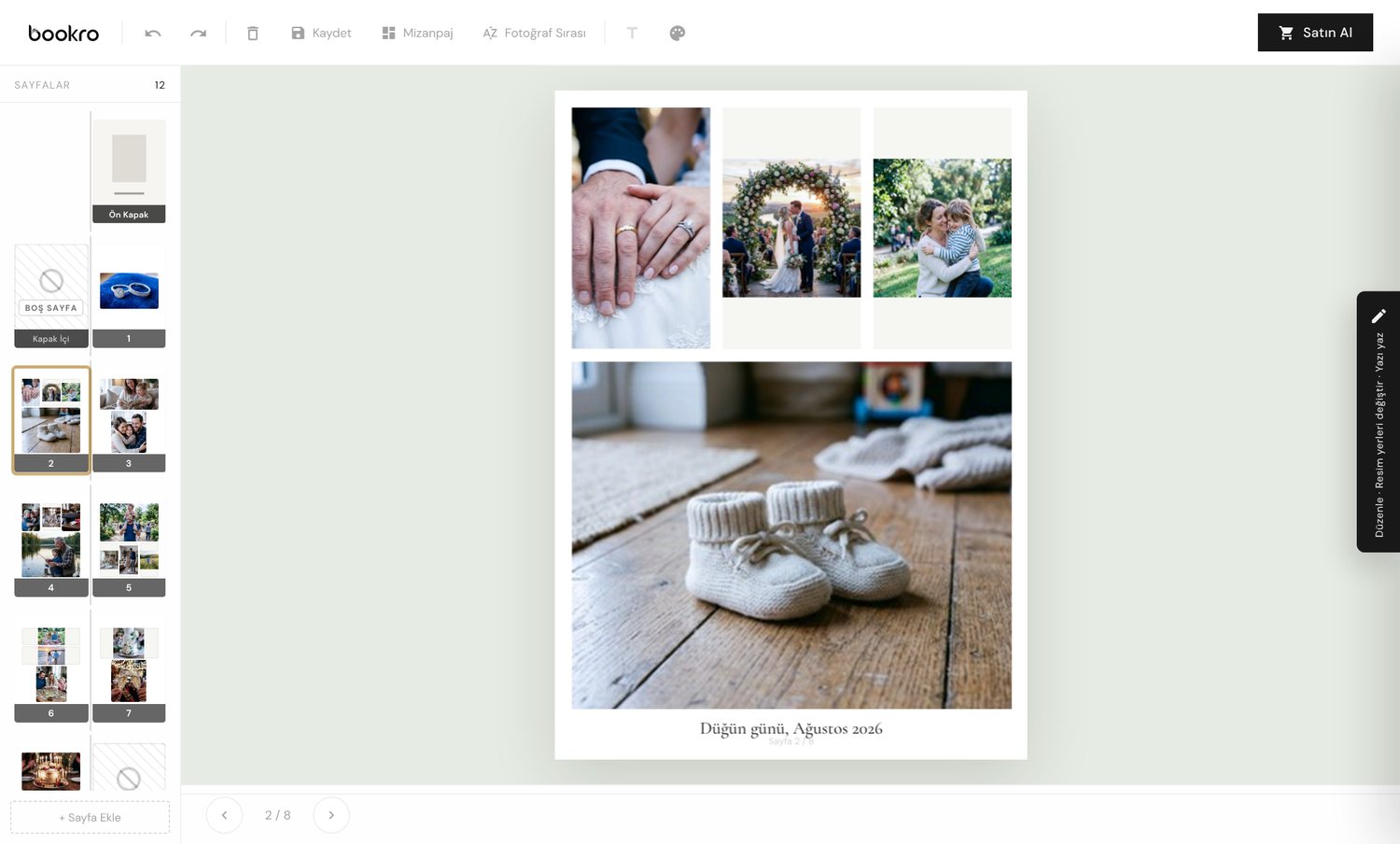
Fotoğrafa tıklayın, sonra üst çubuktaki T simgesine ya da Düzenle sekmesindeki Fotoğrafın Altına Yazı Ekle düğmesine basın.
- Yazı alanı o fotoğrafın hemen altında açılır; yazıp boş bir yere tıklayın.
- Yazı, kapaktaki zarif yazı tipiyle görünür ve fotoğrafı başka sayfaya taşısanız da onunla birlikte gider.
- Değiştirmek için yazıya tıklayın. Kaldırmak için içini boşaltın.
Sayfa düzenini seç
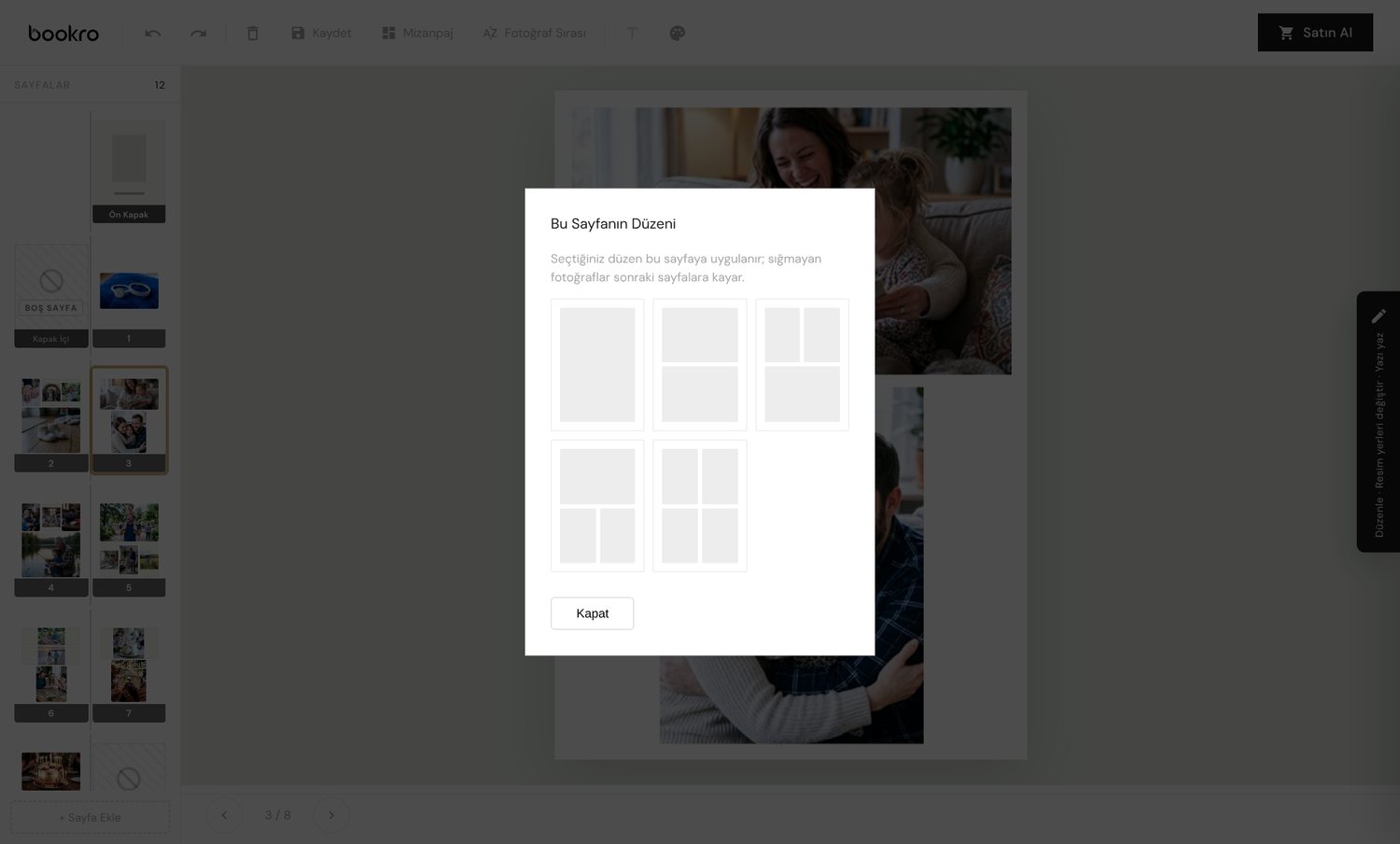
Bir sayfada fotoğrafların nasıl duracağını değiştirmek için o sayfayı açın ve üst çubuktaki Mizanpaj düğmesine basın.
- Beş düzen vardır: tam sayfa tek fotoğraf, alt alta iki, üstte iki altta bir, üstte bir altta iki ve dörtlü. Sayfanın o anki düzeni çerçeveyle işaretlidir.
- Birine tıklayın; açık olan sayfa hemen o düzene geçer ve öyle kalır.
- Önceki sayfalar değişmez. Sığmayan fotoğraflar sırayı bozmadan sonraki sayfalara kayar, gerekirse yeni sayfa eklenir.
- Palet simgesiyle sayfanın arka plan rengini değiştirebilirsiniz.
Kapağı hazırla
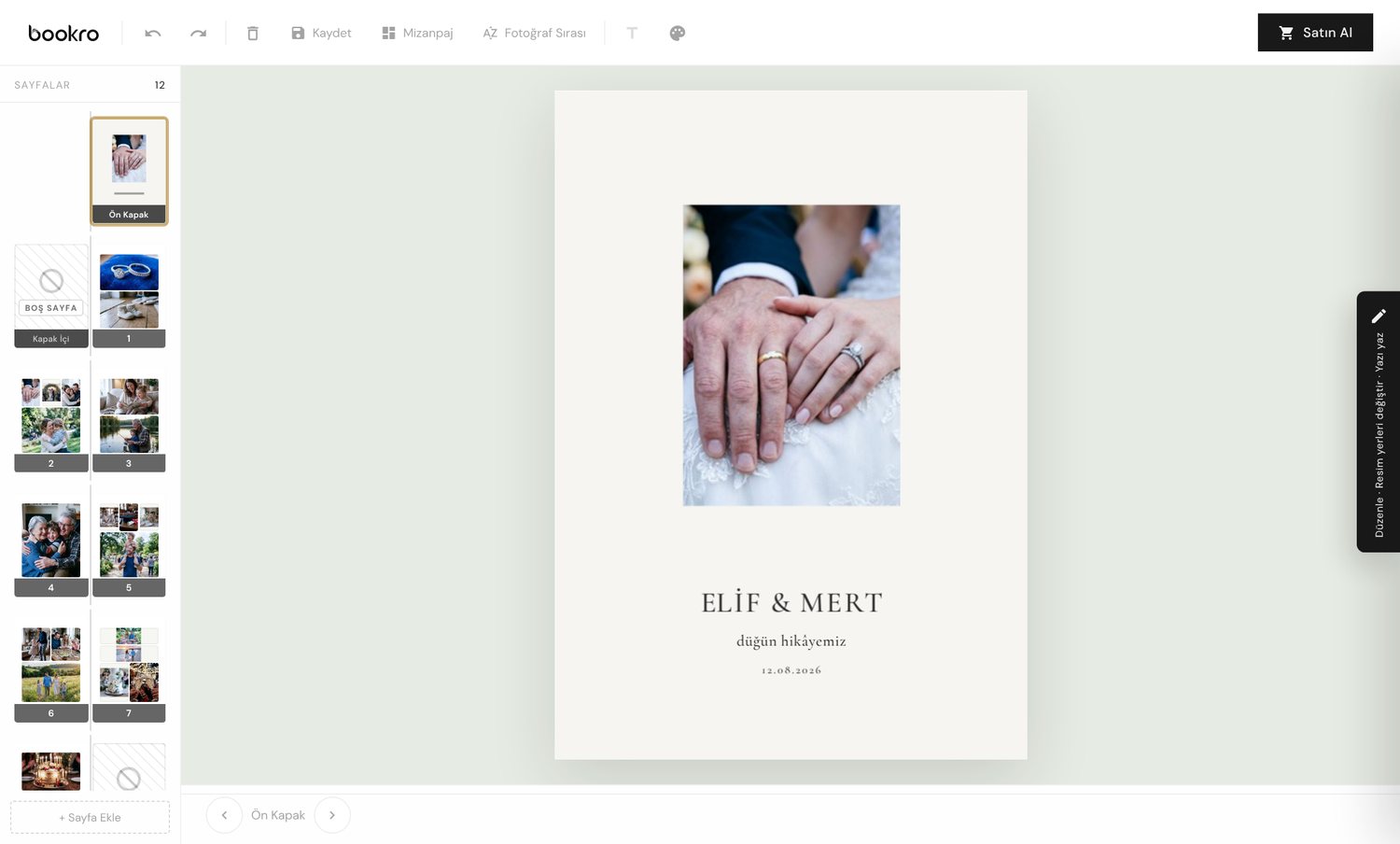
Tüm albümlerde tek, sade bir kapak vardır: üstte bir fotoğraf, altında başlık, alt başlık ve tarih.
- Sol sütunda Ön Kapak sayfasına tıklayın.
- Fotoğraf alanına tıklayıp kapak fotoğrafını seçin. Değiştirmek için fotoğrafa yeniden tıklamanız yeterli.
- Başlık, alt başlık ve tarih satırlarına tıklayıp yazın. Yazdıklarınız kendiliğinden kaydedilir.
- Arka kapağa görsel eklemek isterseniz sol sütunun sonundaki Arka Kapak sayfasına tıklayıp görsel seçin; değiştirmek için arka kapağa yeniden tıklayın. Eklemezseniz arka kapak boş kalır.
Kaydet ve sipariş ver
Kaydet
Üst çubuktaki Kaydet düğmesi çalışmanızı bu cihazda saklar. Aynı tarayıcıyla geri döndüğünüzde kaldığınız yerden devam edersiniz.
Satın al
Sağ üstteki Satın Al düğmesi sizi sepete götürür. Sayfa sayısına göre hesaplanan tutarı görür, teslimat bilgilerinizi girer ve ödemeyi yaparsınız.
Baskı ve kargo
Siparişiniz onaylandıktan sonra baskı 24–48 saat içinde hazırlanır ve kargoyla adresinize gönderilir.
Denemek en kolayı.
Fotoğraflarınızı yükleyin; albümünüzü görmeden ödeme yapmazsınız.
Fotoğraflarını yükle